
안녕하세요, 코딩제로개발자입니다.
"주식 자동매매 프로그램"이라고 하면 왠지 어렵게 느껴지죠?
저도 그랬어요. 주식도 잘 모르고, 코딩도 모르는 제가 자동매매 프로그램을 만든다고요? 처음엔 저도 말이 안 된다고 생각했어요.
근데 AI 덕분에 가능했습니다. 오늘은 그 첫 번째 단계, 기초 환경 세팅을 왕초보도 따라할 수 있게 알려드릴게요.
⚠️ 주의: 주식 자동매매는 수익을 보장하지 않아요. 이 글은 프로그램 만드는 과정을 공유하는 것이지, 투자 권유가 아닙니다. 투자는 본인 책임이에요!
왜 주식 자동매매 프로그램을 만들었나요?
솔직히 말씀드리면 저는 주식을 직접 보는 게 너무 힘들었어요.
직장 다니면서 주식 화면 계속 들여다보는 건 불가능하잖아요. 그래서 이런 생각이 들었습니다.
"내가 정한 조건에 맞으면 자동으로 사고팔면 어떨까?"
그게 자동매매 프로그램의 시작이었어요. 조건은 제가 정하고, 실행은 프로그램이 하는 구조예요.
자동매매 프로그램이 하는 일
복잡하게 생각할 필요 없어요. 핵심은 딱 3가지예요.
- 조건 확인: "주가가 5일 평균보다 3% 이상 떨어지면"
- 매수 실행: "OO 종목 10주 자동 매수"
- 매도 실행: "수익률 5% 되면 자동 매도"
이 3가지를 파이썬 코드로 구현하는 거예요. 코드는 AI한테 짜달라고 하면 됩니다.
필요한 것 3가지
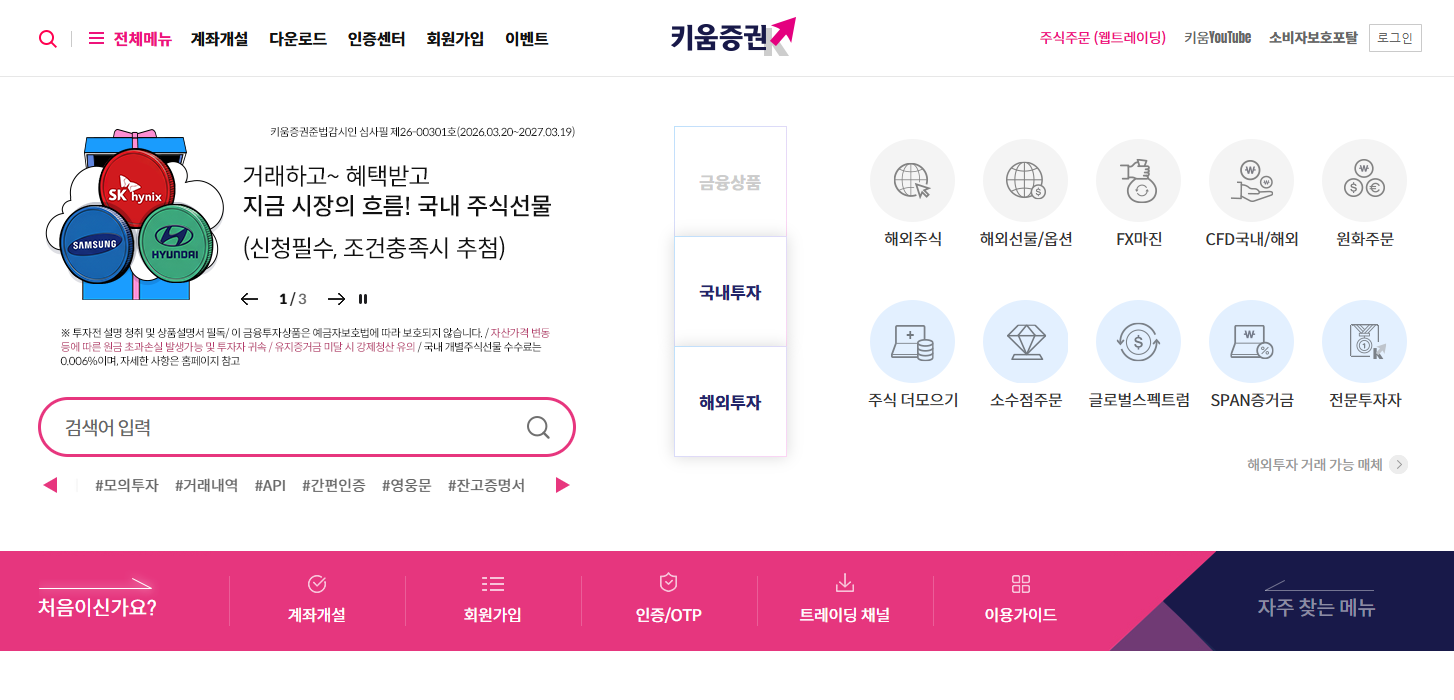
① 증권 계정 (키움증권 추천)
주식 자동매매를 하려면 API를 제공하는 증권사가 필요해요. 국내에서 가장 많이 쓰는 건 키움증권이에요.
- 키움증권 계좌 개설 (비대면 가능, 10분이면 완료)
- OpenAPI 사용 신청 (키움증권 홈페이지에서 무료 신청)
② 파이썬 + VS Code
지난번 글에서 설치했죠? 아직 안 하신 분은 [파이썬 설치 글 링크 삽입] 먼저 보고 오세요!
③ Claude 또는 ChatGPT
코드는 AI한테 짜달라고 할 거예요. 이미 쓰고 계신 분들은 그대로 쓰면 됩니다.
💡 TIP: 키움증권 OpenAPI는 Windows 전용이에요. Mac 사용자는 LS증권 API 또는 한국투자증권 API를 대안으로 쓸 수 있어요.
STEP 1. 키움증권 OpenAPI 설치
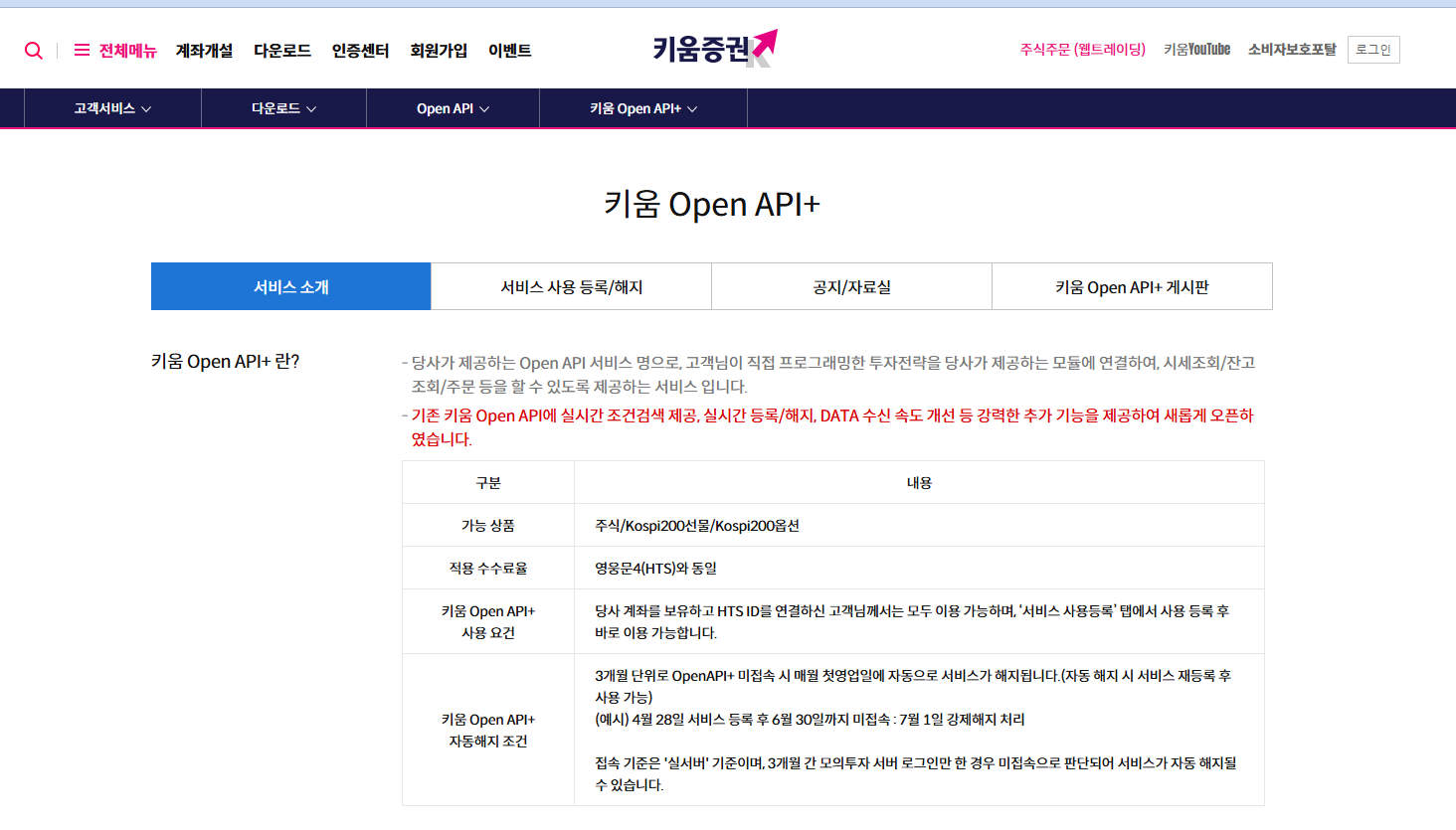
① 키움증권 홈페이지 접속 → openapi.koreainvestment.com 또는 키움증권 검색
② OpenAPI 신청 → 로그인 → OpenAPI 신청 → 심사 후 승인 (보통 당일~다음날)
③ OpenAPI 설치파일 다운로드 후 설치 → 설치 후 키움증권 로그인 → 연결 확인
⚠️ 주의: OpenAPI는 32비트 파이썬이 필요해요! 일반적으로 64비트를 설치하는데, 키움 API는 32비트여야 해요. 이 부분이 초보자들이 가장 많이 막히는 곳이에요.
STEP 2. 32비트 파이썬 설치
일반 파이썬 설치와 똑같아요. 딱 하나만 다르게 하면 됩니다.
① python.org 접속
② 다운로드 페이지에서 "Windows installer (32-bit)" 선택 → 일반적으로 뜨는 버튼 말고, 아래쪽에 있는 32비트 버전 선택!
③ 설치 시 "Add Python to PATH" 체크 후 설치
④ VS Code에서 파이썬 인터프리터를 32비트로 변경 → VS Code 하단 파이썬 버전 클릭 → 32비트 버전 선택
💡 TIP: 32비트, 64비트 헷갈리면 AI한테 "키움증권 OpenAPI 파이썬 32비트 설정 방법 알려줘"라고 물어보세요. 단계별로 친절하게 알려줍니다.
STEP 3. 연결 테스트
설치가 다 됐으면 실제로 연결이 되는지 확인해볼게요.
새 파이썬 파일 만들기 → 파일명: kiwoom_test.py
아래 코드 복사-붙여넣기:
# 키움증권 API 연결 테스트
import sys
from PyQt5.QtWidgets import QApplication
from pykiwoom.kiwoom import Kiwoom

app = QApplication(sys.argv)
kiwoom = Kiwoom()
kiwoom.CommConnect(block=True)

# 연결 확인
if kiwoom.GetConnectState() == 1:
    print("✅ 키움증권 연결 성공!")
    account = kiwoom.GetLoginInfo("ACCNO")
    print(f"계좌번호: {account}")
else:
    print("❌ 연결 실패. 키움증권 로그인 상태 확인하세요.")
실행 전에 터미널에서 라이브러리 설치:
pip install pykiwoom PyQt5
그 다음 실행:
python kiwoom_test.py
"✅ 키움증권 연결 성공!" 이 뜨면 기초 세팅 완료예요! 🎉
오류가 났을 때
이 단계에서 오류가 가장 많이 나요. 당황하지 마세요!
오류 상황 해결법
| 32비트/64비트 오류 | 파이썬 32비트 재설치 |
| 모듈 없음 오류 | pip install pykiwoom PyQt5 재실행 |
| 로그인 안 됨 | 키움증권 앱 먼저 실행 후 재시도 |
| 그 외 오류 | 오류 메시지 복사 → Claude에 붙여넣기 |
💡 TIP: 어떤 오류든 Claude나 ChatGPT에 오류 메시지를 그대로 붙여넣으면 해결 방법을 알려줘요. 이게 코딩 몰라도 되는 이유예요!
마치며
오늘은 기초 세팅만 했어요. 아직 자동매매는 아니에요.
하지만 이 세팅이 되어야 다음 단계로 갈 수 있어요. 연결 성공하셨다면 절반은 온 거예요!
2편에서는 실제로 조건을 설정하고, 자동 매수/매도 코드를 만드는 과정을 보여드릴게요. 코드는 AI한테 다 짜달라고 할 거예요 😊
궁금한 점은 댓글로 남겨주세요. 같이 해결해봐요!

💡 AI로 자동화 프로그램 만드는 전 과정이 담긴 전자책!
주식 자동매매 말고도 쿠팡 파트너스 자동화까지, 코딩 제로도 따라할 수 있어요 😊
👉 [크몽 전자책 링크]
코딩제로 AI 주식 자동매매 시스템 만들기 - 크몽
코딩제로개발자 전문가의 전자책 서비스를 만나보세요. <p>코딩을 1도 모르는 제가, AI의 도움만으로</p><p&g...
kmong.com
'직접 만든 과정' 카테고리의 다른 글
| 주식 자동매매 프로그램 만들기 2편 - 백테스팅으로 전략 검증하기 (0) | 2026.04.03 |
|---|---|
| AI로 블로그 글 5분 만에 쓰는 방법 (프롬프트 공개) (0) | 2026.03.20 |
| 파이썬 설치부터 첫 자동화 프로그램 실행까지 (왕초보용) (0) | 2026.03.13 |


