
안녕하세요, 코딩제로개발자입니다.
저는 6개월 전만 해도 파이썬이 뭔지 몰랐어요. 그냥 뱀 이름인 줄 알았습니다. 😅
근데 지금은 파이썬으로 자동화 프로그램을 만들어서 쿠팡 파트너스 수익을 내고 있어요. 코딩을 배운 게 아니라 AI한테 시켜서 만들었거든요.
오늘은 그 첫 번째 단계, 파이썬 설치부터 첫 프로그램 실행까지 진짜 왕초보도 따라할 수 있게 알려드릴게요. 캡처 화면 보면서 그대로 따라만 하시면 됩니다.
파이썬이 뭔가요?
쉽게 말하면 컴퓨터한테 명령을 내리는 언어예요.
"이 상품 정보 자동으로 수집해줘", "이 글 자동으로 써줘", "이 파일 자동으로 정리해줘" 같은 명령을 파이썬으로 내릴 수 있어요.
코딩을 전혀 몰라도 괜찮아요. AI한테 "파이썬으로 이렇게 해줘"라고 하면 코드를 짜줘요. 우리는 그냥 복사-붙여넣기만 하면 됩니다.
💡 TIP: 파이썬은 전 세계에서 가장 인기 있는 프로그래밍 언어예요. 배우기 쉽고, AI가 가장 잘 도와주는 언어이기도 합니다.
STEP 1. 파이썬 설치하기
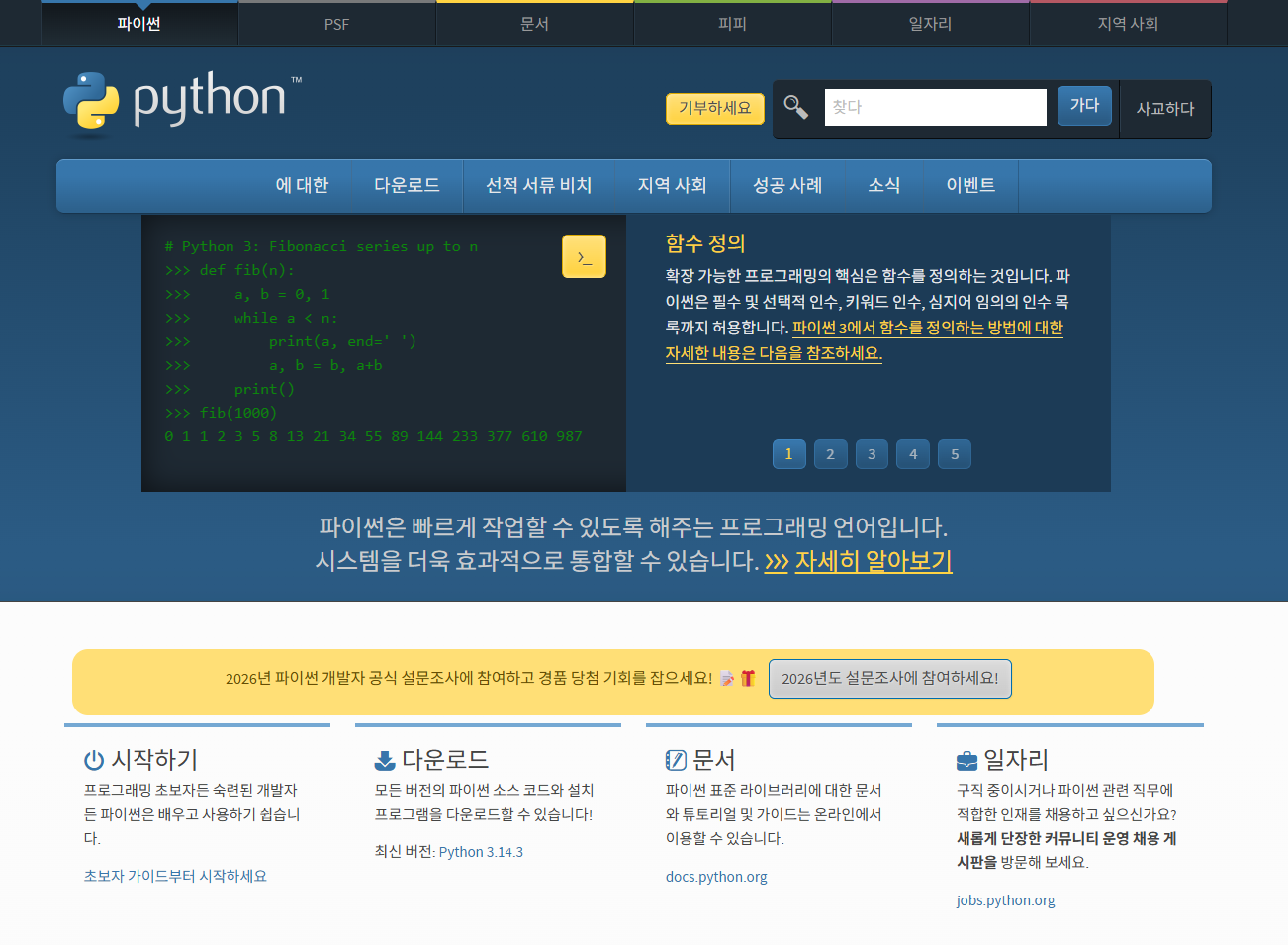
python.org 접속해서 다운로드 버튼 있는 화면 직접 캡처!
① 구글에서 "python download" 검색 → python.org 사이트 클릭
② 노란색 "Download Python" 버튼 클릭 → 자동으로 내 컴퓨터에 맞는 버전 다운로드
③ 다운받은 파일 실행 → 설치 화면에서 딱 하나만 주의!
⚠️ 중요: 설치 화면 맨 아래에 "Add Python to PATH" 체크박스가 있어요. 반드시 체크하고 Install 클릭! 이거 안 하면 나중에 오류 납니다.
④ Install Now 클릭 → 설치 완료!
STEP 2. VS Code 설치하기
파이썬 코드를 작성하고 실행하는 프로그램이에요. 메모장이라고 생각하면 됩니다. 근데 훨씬 강력한 메모장이요.
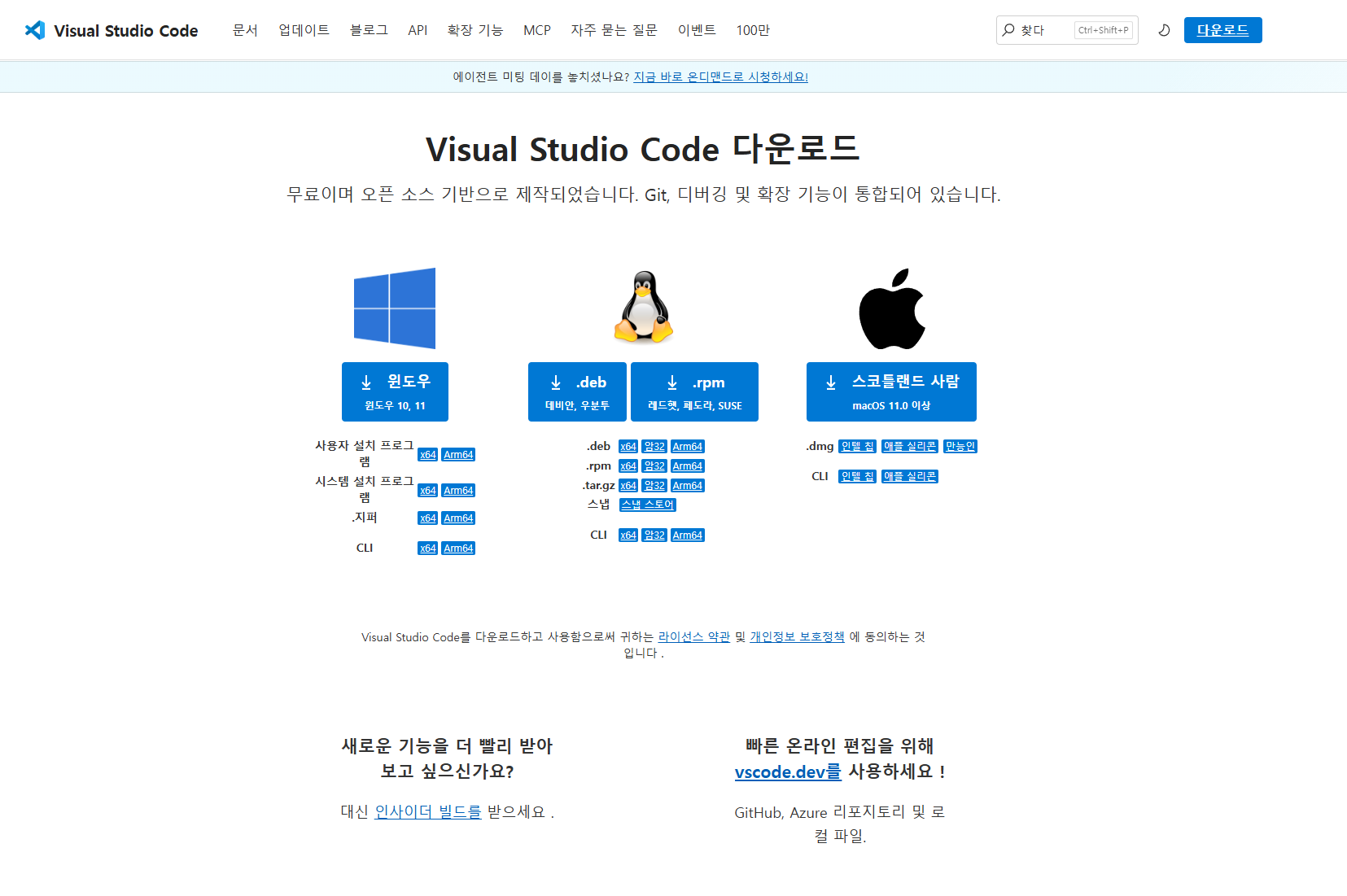
① 구글에서 "VS Code download" 검색 → code.visualstudio.com 클릭
② 파란색 "Download" 버튼 클릭 → 설치 파일 다운로드
③ 설치 파일 실행 → Next → Next → Install → 별다른 설정 없이 그냥 Next만 눌러도 됩니다
STEP 3. 첫 파이썬 파일 만들기
VS Code를 열었으면 이제 첫 코드를 작성해볼게요.
① VS Code 왼쪽 상단 "파일(File)" → "새 파일(New File)"
② 파일 이름 저장 → Ctrl+S 눌러서 저장 → 파일 이름: hello.py → 아무 폴더에나 저장 (바탕화면도 OK)
③ 아래 코드 그대로 복사-붙여넣기
print("안녕하세요! 파이썬 첫 실행 성공!")
print("코딩제로도 했으니까 나도 할 수 있다!")
④ 실행하기 → 상단 메뉴 "Terminal" → "New Terminal" 클릭 → 화면 아래에 까만 창이 열려요 → 아래 명령어 입력 후 Enter
python hello.py
"안녕하세요! 파이썬 첫 실행 성공!" 출력된 화면 직접 캡처!
"안녕하세요! 파이썬 첫 실행 성공!" 이 뜨면 완성이에요! 🎉
STEP 4. 진짜 자동화 프로그램 실행해보기
이제 진짜 자동화를 해볼게요. 아래 코드는 현재 날짜와 시간을 자동으로 출력하고, 오늘 할 일 목록을 파일로 저장하는 프로그램이에요.
새 파일 만들기 → 파일 이름: auto_todo.py
아래 코드 전체 복사-붙여넣기:
# 오늘 할 일 자동 생성 프로그램
# 코딩제로개발자의 첫 자동화!

from datetime import datetime

# 현재 날짜와 시간 가져오기
now = datetime.now()
today = now.strftime("%Y년 %m월 %d일")
time = now.strftime("%H시 %M분")

# 오늘 할 일 목록
todo_list = [
    "블로그 글 1편 발행하기",
    "쿠팡 파트너스 수익 확인하기",
    "AI 툴로 내일 글 초안 잡기",
    "크몽 메시지 확인하기",
]

# 화면에 출력
print(f"=== {today} {time} 할 일 목록 ===")
for i, todo in enumerate(todo_list, 1):
    print(f"{i}. {todo}")

# 파일로 저장
filename = f"todo_{now.strftime('%Y%m%d')}.txt"
with open(filename, 'w', encoding='utf-8') as f:
    f.write(f"=== {today} {time} 할 일 목록 ===\n")
    for i, todo in enumerate(todo_list, 1):
        f.write(f"{i}. {todo}\n")

print(f"\n✅ '{filename}' 파일로 저장 완료!")
실행:
python auto_todo.py같은 폴더에 todo_날짜.txt 파일이 생성됩니다. 자동으로요!
💡 TIP: todo_list 안에 있는 내용을 내 할 일로 바꿔서 쓰면 돼요. 파이썬 문법 몰라도 됩니다. 저 부분만 수정하면 돼요.
오류가 났을 때 해결하는 법
처음엔 오류가 날 수 있어요. 저도 처음엔 오류 보고 당황했거든요. 근데 해결법이 있어요.
오류 메시지 전체 복사 → Claude 또는 ChatGPT에 붙여넣기 → "이 오류 어떻게 해결해?"
그러면 AI가 바로 해결법을 알려줍니다. 이게 코딩 몰라도 자동화할 수 있는 비결이에요.
가장 흔한 오류 TOP3:
| python is not recognized | PATH 설정 안 됨 | 파이썬 재설치 + PATH 체크 |
| ModuleNotFoundError | 라이브러리 없음 | pip install 라이브러리명 입력 |
| SyntaxError | 코드 오타 | AI한테 오류 붙여넣고 물어보기 |
여기까지 했으면 절반은 성공!
파이썬 설치하고 첫 프로그램 실행했으면, 이제 진짜 자동화 프로그램 만들 준비가 된 거예요.
다음 글에서는 이 환경을 활용해서 쿠팡 파트너스 수익 구조를 현실적으로 분석해드릴게요. 제가 실제로 얼마나 버는지 숫자로 공개합니다.
전자책으로 더 자세한 내용이 궁금하신 분들은 아래 크몽 링크를 확인해보세요 👇

💡 코딩 없이 AI 자동화로 수익 만드는 법이 궁금하신 분들은 아래 전자책을 확인해보세요!
💡 크몽 - 코딩제로 AI 주식 자동매매 시스템 만들기
'직접 만든 과정' 카테고리의 다른 글
| 주식 자동매매 프로그램 만들기 2편 - 백테스팅으로 전략 검증하기 (0) | 2026.04.03 |
|---|---|
| 주식 자동매매 프로그램 만들기 1편 - 기초 세팅 (코딩 몰라도 됩니다) (0) | 2026.03.25 |
| AI로 블로그 글 5분 만에 쓰는 방법 (프롬프트 공개) (0) | 2026.03.20 |


